Test RAM avec Memtest86+ - comment vérifier votre mémoire RAM
Les instructions suivantes vous montreront comment utiliser Memtest86+ pour vérifier votre RAM et, si nécessaire, identifier et remplacer vous-même les modules de mémoire défectueux. Pour ce faire, procédez comme suit :
1. Téléchargez Memtest86+
Pour des raisons de sécurité, veuillez télécharger uniquement le logiciel gratuit Memtest86+ à partir du site Web suivant.
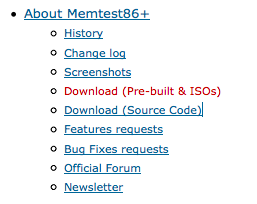
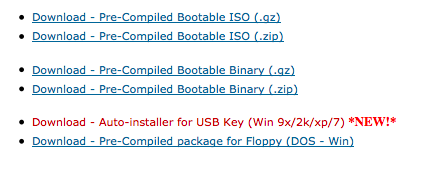
Cliquez ici sur le lien Télécharger (pré-construits et IOS). Afin de pouvoir l'utiliser ultérieurement comme disque de démarrage à partir d'un CD/DVD ou d'une clé USB, le programme Memtest86+ doit être installé sur un support de données bootable. Utilisez toujours la dernière version pour votre téléchargement.
Pour utiliser Memtest86+ depuis une clé USB, cliquez ici sur le lien de téléchargement correspondant Télécharger - Autoinstaller pour clé USB
Enregistrez et décompressez le fichier zip dans un nouveau répertoire de votre ordinateur.
2. Installez Memtest86+ sur clé USB
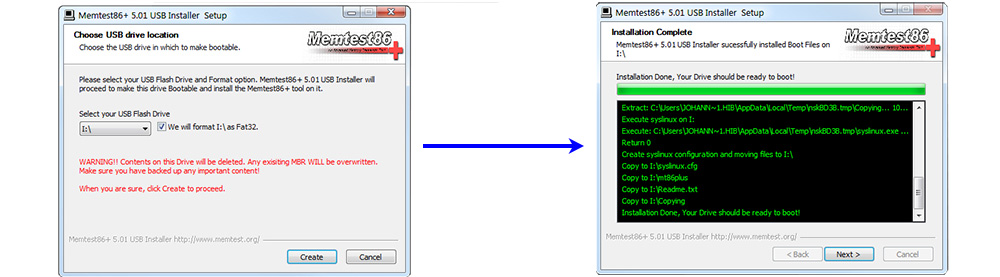
Insérez une clé USB vide dans l'ordinateur. Démarrez le fichier .exe téléchargé et décompressé à l'étape 1.
Sélectionnez ici votre clé USB. Si la clé USB n'est pas vide, les données seront supprimées. Cliquez ensuite sur le bouton Créer pour démarrer le processus d'installation.
Si vous n'avez pas de clé USB à portée de main, vous pouvez également graver les fichiers décompressés sur un CD/DVD. Cela devrait bien sûr être bootable.
3. Redémarrer/démarrer à partir d'une clé USB
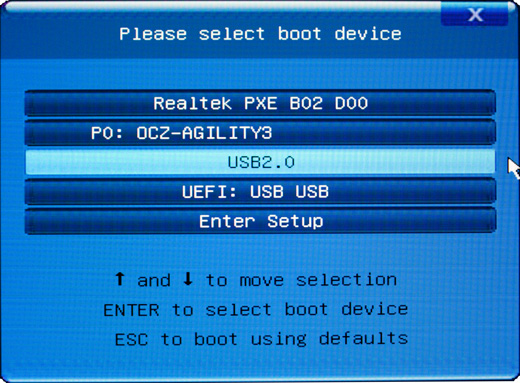
Redémarrez votre ordinateur et démarrez à partir de la clé USB insérée. Vous pouvez soit modifier l'ordre de démarrage dans le BIOS, soit sélectionner la clé USB comme lecteur de démarrage via le menu de démarrage de votre système.
Si vous ne savez pas quelle combinaison de touches utiliser pour accéder au menu de démarrage lors du démarrage de votre système, vous pouvez essayer les touches suivantes. Allumez votre ordinateur puis appuyez immédiatement plusieurs fois sur l’une des touches suivantes de votre clavier :
F2, F9, F10, F11, F12, F8, Échap, Tab et Alt
Sur les ordinateurs Apple, vous démarrez le menu de démarrage au démarrage du système en maintenant enfoncée la touche " C ". Si le menu de démarrage n'apparaît pas, répétez le processus et essayez la touche suivante.
Sur certains systèmes, le BIOS peut s'ouvrir à la place du menu de démarrage. Sur certains PC, celui-ci est chargé au démarrage de l'ordinateur en appuyant sur les touches Suppr, F2 ou Ctrl et ESC. Vous fermez le BIOS en appuyant sur F10, ESC ou Tab et Alt.
Lorsque vous appuyez sur la touche F8, vous avez peut-être manqué la fenêtre temporelle pour accéder au menu de démarrage. Dans ce cas, sur les ordinateurs Windows, votre système démarrera avec l'option Démarrer de Windows ou le « Gestionnaire de démarrage ». Dans ce cas, veuillez réessayer et appuyer sur la touche F8 immédiatement après la mise sous tension. L'ordinateur redémarrera. l'option Démarrer de Windows, la touche F8 n'est pas la bonne touche pour accéder au menu de démarrage. Dans ce cas, essayez une autre touche.
Si aucun des boutons ne fonctionne, votre ordinateur est trop ancien et ne peut pas démarrer depuis une clé USB. Dans ce cas, gravez un CD de démarrage et modifiez la séquence de démarrage dans le BIOS de votre ordinateur afin que le système puisse démarrer à partir du CD et que le logiciel puisse démarrer pendant le processus de démarrage.
Selon la version du BIOS de votre système, l'image peut être différente.
Sélectionnez la clé USB comme lecteur de démarrage et appuyez sur "Entrée" pour démarrer le logiciel Memtest86+.
4. Memtest86+ - écran du programme
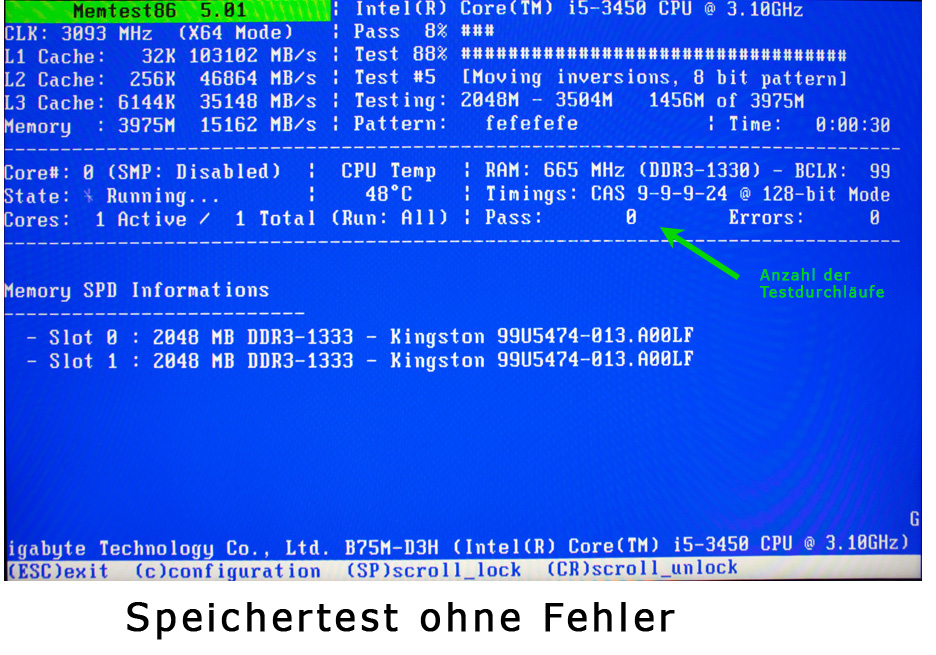
Le Memtest86+ va maintenant commencer à tester votre RAM. Les modules de mémoire présents dans le système sont écrits et lus à nouveau.
Ce test doit être exécuté jusqu'à ce que la RAM de l'ordinateur ait été complètement analysée au moins 2 à 3 fois. Si aucune erreur ne se produit par la suite, votre RAM est sans erreur.
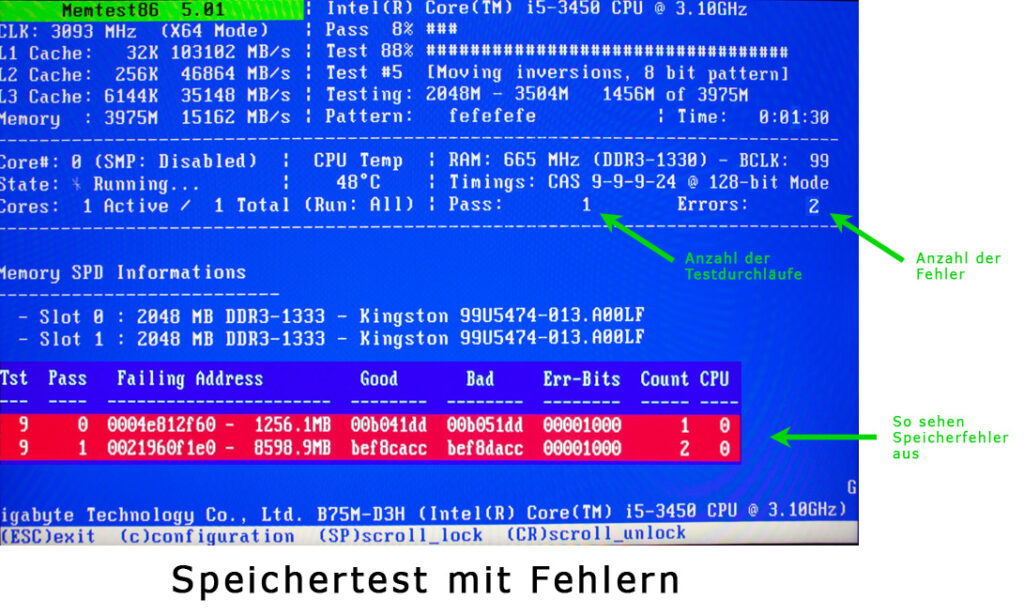
Si Memtest86+ trouve une ou plusieurs erreurs de mémoire, elles seront affichées dans un champ rouge. Quel que soit le nombre d'erreurs, la RAM défectueuse doit être remplacée dès que possible. Veuillez tester la RAM individuellement si nécessaire pour pouvoir déterminer avec certitude lequel des modules de mémoire utilisés est défectueux.