Comment trouver la bonne mémoire pour votre Apple Mac ?

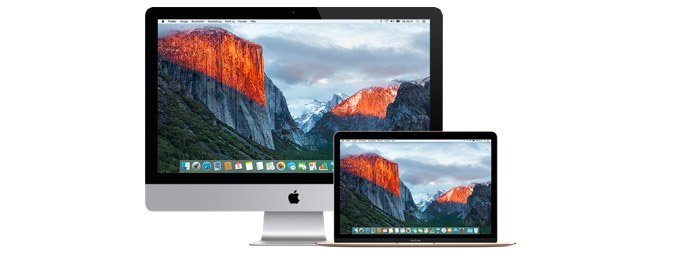
Apple iMac und MacBook mit Retina-Display, die den Yosemite-Nationalpark als Hintergrundbild anzeigen.

Identification à 100 % du modèle des appareils Apple - Voici comment !

1. Ouvrir les informations système

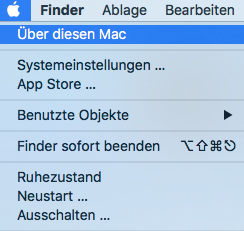
Cliquez sur le logo Apple en haut à gauche et sélectionnez "À propos de ce Mac" dans le menu déroulant.
Apple Mac klick auf den Apfel -> Über diesen Mac

2. Ouvrir le rapport système

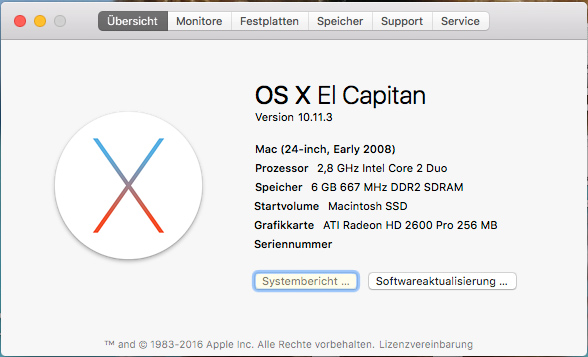
Un aperçu du système s'ouvre. Vous y trouverez déjà des informations sur votre appareil. Dans notre exemple, il s'agit d'un iMac Early 2008 avec un processeur Core 2 Duo à 2,8 GHz. Cependant, ces informations ne suffisent pas pour une identification précise de votre système.

Selon la version de votre système d'exploitation, les vues peuvent varier :

à partir de OS X El Capitan - Version 10.x
Apple Mac - Eigenschaften Über diesen Mac
Cliquez ici sur le bouton "Rapport système..."
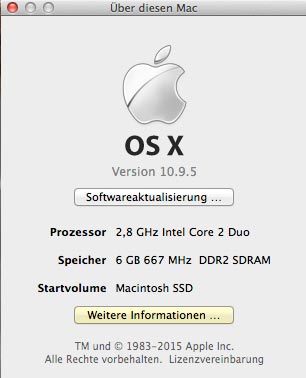
pour les versions antérieures à El Capitan - Version 10.x
Apple Mac - Eigenschaften Über diesen Mac
Cliquez ici sur le bouton "Plus d'informations..."
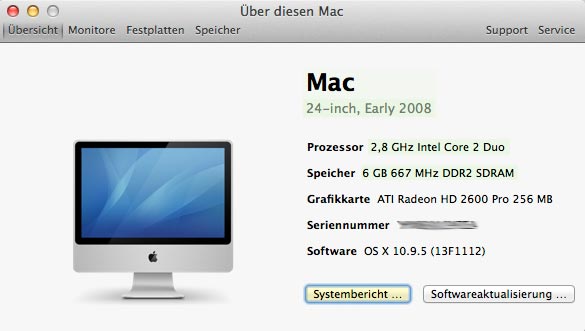
Apple Mac - Eigenschaften Über diesen Mac
Cliquez ici sur le bouton "Rapport système..."

3. Identification du modèle Apple

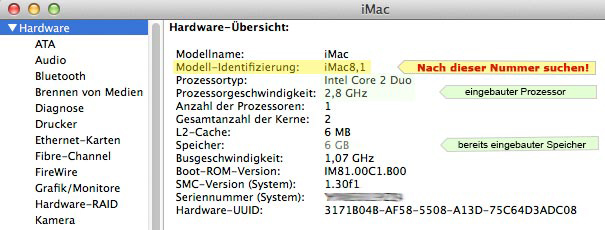
Dans le rapport système, vous trouverez désormais de nombreux détails sur votre système. Comme les noms des appareils Apple sont souvent vagues et peuvent prêter à confusion, nous vous recommandons fortement de rechercher l'identification du modèle de votre appareil. C'est la désignation correcte de votre modèle, qui vous aidera à trouver la bonne mémoire.
Apple Mac - Hardware Eigenschaften

4. Trouver de la mémoire pour votre modèle Apple

Copiez la valeur du champ "Identification du modèle" dans votre rapport système et entrez-la simplement dans la recherche plein texte sur phs-memory.fr dans la section d'en-tête de la page. Vous pouvez être sûr que la mémoire trouvée est également 100 % compatible avec votre appareil Apple.

Barre d’outils d’accessibilité

Retour en haut